

一分钟搭建 Telegram MTProto 专属代理:从 VPS 到一键导入
一分钟搭建 Telegram MTProto 专属代理:从 VPS 到一键导入
合规提醒:请遵守所在地法律法规、Telegram 服务条款以及 VPS 服务商的使用条款。MTProto 代理只为 Telegram 本身服务,不会改变其他 App 的网络连接;任何代理都不承诺"永不掉线"或"永不被封",请理性看待。
MTProto 代理适合谁
如果你只想让 Telegram 稳定连接,而不想为了它单独挂一个全局代理、影响其他 App,那么 MTProto 代理就是为这个场景设计的:
- 只服务 Telegram:在 Telegram 内部添加代理,走该代理的只有 Telegram 的聊天、频道和搜索流量,其他 App 原样不动。
- 连接路径更直接:不需要经过系统级代理软件中转,配置一次即可。
- 链接自己掌控:自己搭建的代理,每次安装都会生成专属的 Secret 和代理链接,不依赖第三方公开节点。
先说清楚边界:MTProto 是 Telegram 专用协议,不是通用 VPN,也不是浏览器代理。如果你要的是全局翻墙或其他协议(比如 VLESS),那是另一套方案,不在这篇的范围内。
本文整理自 Telegram MTProto 代理一键搭建教程,步骤经重新梳理,核心命令与原文一致。
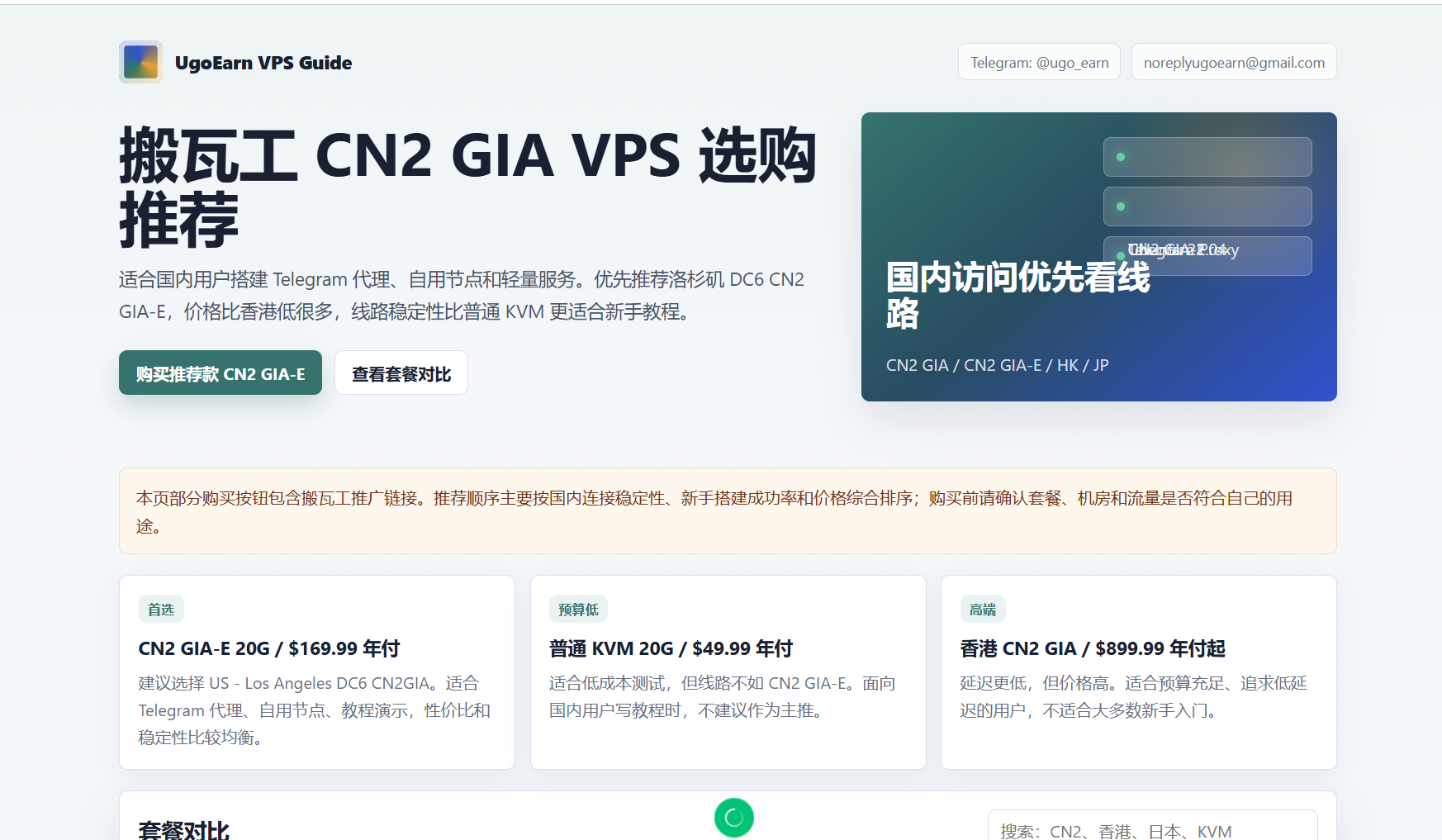
准备一台 VPS
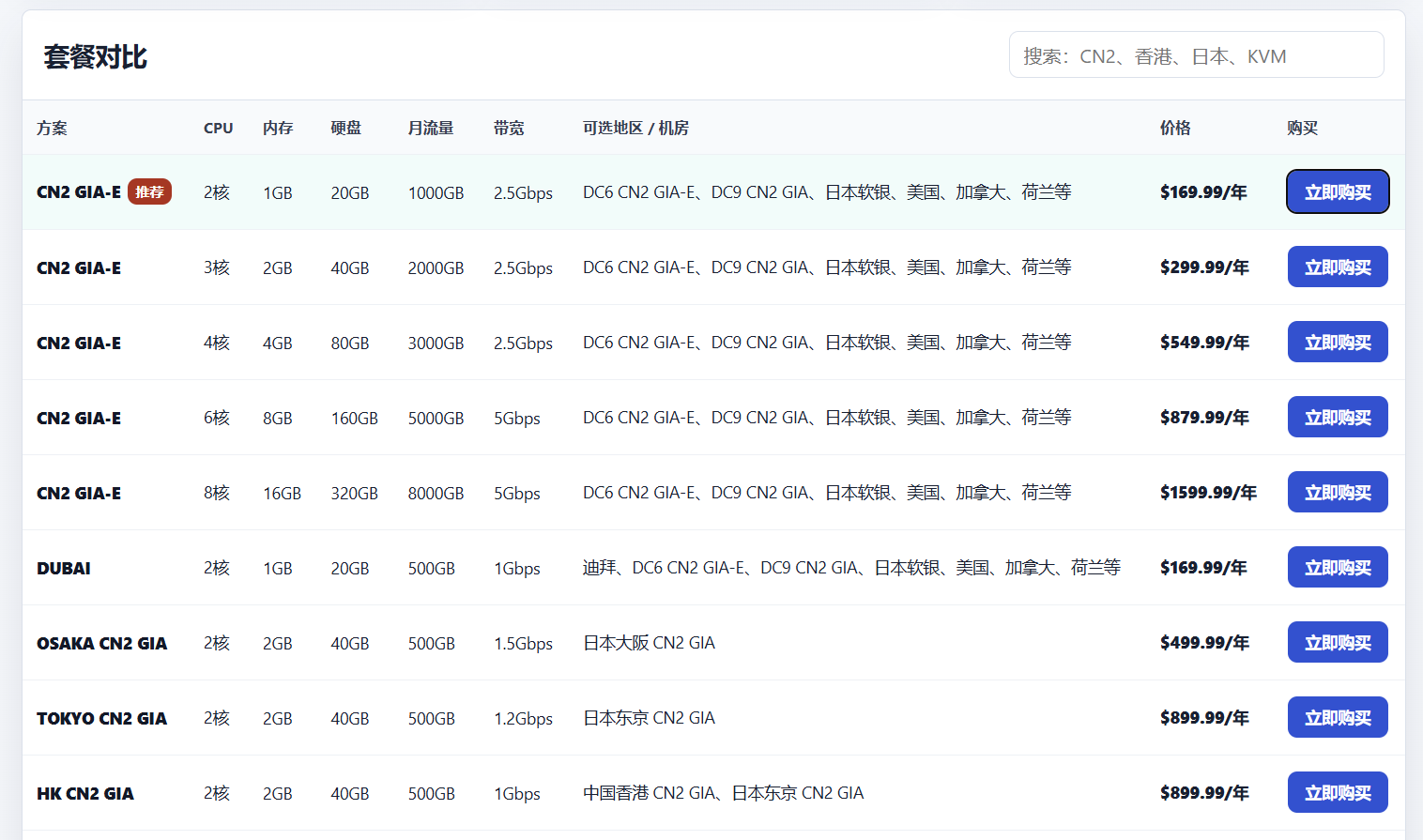
一台最低配的小 VPS 就够跑自用的 MTProto 代理了,它本身资源占用很小。选机器时别只看 CPU、内存和价格,更重要的是这三样:
- 线路:如果你主要在国内使用,优先选对国内访问友好的线路(比如 CN2 GIA 这类),延迟和稳定性差距很明显。
- IP 状态:干净的 IP 才能保证 Telegram 连接顺畅,下单前可以查一下 IP 口碑。
- 长期稳定性:自用代理图的是省心,选口碑稳定的商家比薅短期便宜更重要。
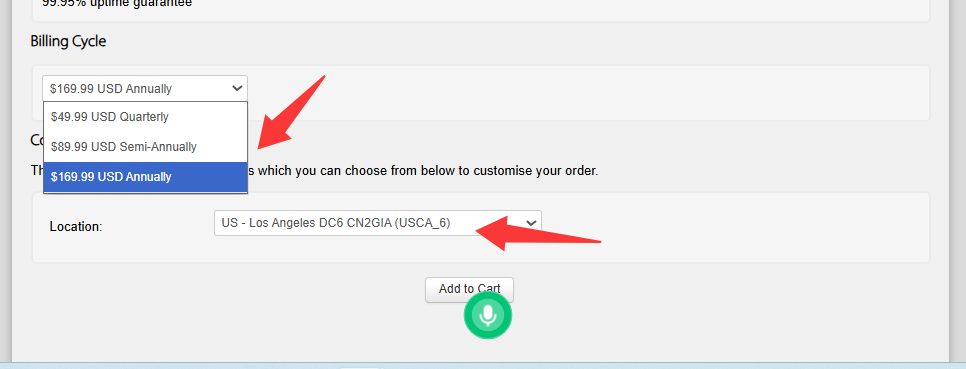
套餐按预算选就行,自用场景下入门款足够。注意不同机房的实际体验会有差异,下单时确认好机房和线路再付款,套餐与价格以官网实时信息为准。
另外一个规划建议:如果这个代理只是你自己或小圈子用,和主力 VLESS 节点放一台机器没问题;但如果你打算公开给很多人用,强烈建议单独用一台 VPS,不要和主力节点共用一台——公开代理的流量特征更显眼,会连带影响同一 IP 上其他服务的稳定性。
用 SSH 登录 VPS
买好 VPS 后,去服务商后台或邮件里找到这四样:VPS 的 IP 地址、SSH 端口(默认 22)、用户名(一般是 root)、密码。
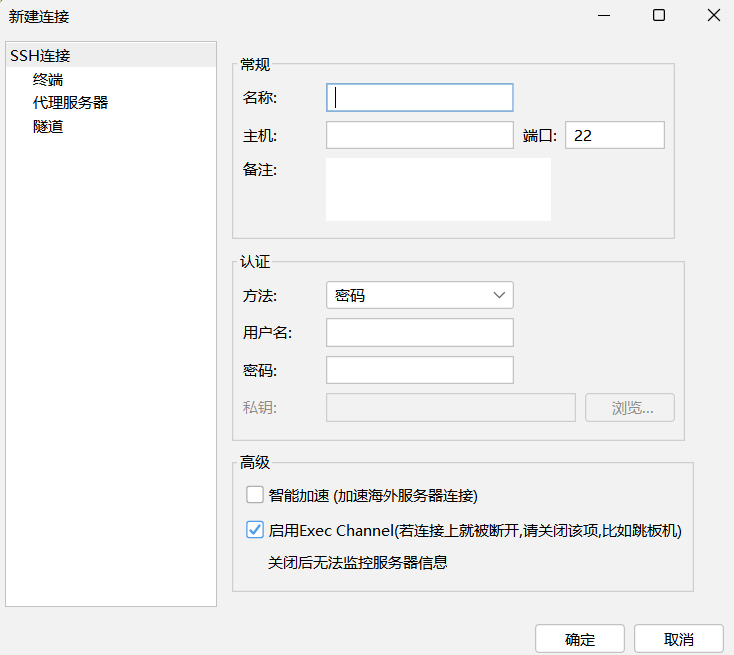
电脑上用 FinalShell、Termius 或 Windows Terminal 都可以,新建一个 SSH 连接:
- 主机填 VPS 的 IP,端口填 22(如果服务商给了别的端口就按给的填);
- 用户名填
root,密码填服务商提供的密码; - 连接成功,看到终端提示符(
#)就可以进行下一步。
提醒一句:IP、端口、用户名、密码是你的服务器钥匙,不要发给任何人,也不要截图贴到公开的地方。
一键安装 MTProto
登录 VPS 的 root 终端后,粘贴下面这一行执行即可。脚本会自动识别 apt、dnf、yum,Ubuntu、Debian、AlmaLinux、Rocky Linux 这些主流 VPS 系统都支持:
1 | |
安装过程会拉取容器镜像,视网络情况需要几分钟,耐心等它跑完。完成后终端会输出两样东西,请完整保存:
- 你的专属代理链接,格式类似:(上面是格式示例,不是真实可用链接)
1
https://t.me/proxy?server=你的VPS_IP&port=随机端口&secret=你的专属Secret - Telegram 代理管理命令(后面会讲)。
这个链接里的 secret 就相当于代理的密码,谁拿到链接谁就能用你的代理。不要截图发公开群、不要放进视频、不要贴到博客评论区,自己收好。
把代理导入 Telegram
拿到链接后,导入只需要四步:
- 复制终端输出的整条
https://t.me/proxy?...链接; - 在一个"已经能打开 Telegram"的环境里(浏览器或 Telegram 内)打开这条链接;
- 跳出"代理服务器"页面后,点"连接代理";
- 回到 Telegram 的代理/连接设置里,能看到已连接状态就成功了。
有个细节:如果你的 Telegram 当前完全连不上网,第一次导入链接时可能还需要先借助可用网络把链接打开一次。连上之后,Telegram 就可以在不开启全局代理软件的情况下正常使用了。
能和 VLESS 节点放同一台 VPS 吗?
可以,但要分端口。常见做法:
- VLESS + Reality 占用
443端口; - MTProto 用脚本生成的随机高位端口。
两者端口不冲突,一般不会互相抢占。唯一要注意的是:如果 443 已经被 VLESS 占用,就别再把 MTProto 映射到 443。
不过"能共存"不等于"零风险"。MTProto 一旦被公开给很多人用,同一 IP 的流量特征会变得显眼,被关注的概率也会上升。如果你对主力节点的稳定性要求高,还是那句话:MTProto 单独一台 VPS,或者只小范围自用。
日常管理:换端口、重新获取链接、卸载
搭建完成后,如果以后想重新获取链接、更换端口或者彻底移除代理,不用重装,在 VPS 上运行下面这条管理命令,会弹出一个菜单,按需选择即可:
1 | |
这条命令在下载管理脚本时如果遇到网络中途重置会自动重试 5 次,只有完整下载成功后才会执行,相对稳妥。注意:更换端口后,旧的代理链接会立即失效,管理菜单会自动输出带新端口的完整链接,复制后重新导入 Telegram 即可。
常见问题
跑完安装,没看到代理链接?
先确认容器到底起来没有:
1 | |
看 MTProto 容器是否在运行、端口映射是否正常,再回头检查安装日志里的报错。
为什么不能把链接公开分享给所有人?
链接里的 Secret 就是访问凭据,没有账号体系,谁有链接谁就能用。公开分享意味着:
- 流量被不可控的人消耗,你的小 VPS 可能被跑满;
- 稳定性下降,高峰期自己都连不上;
- 同一 IP 风险上升,连带影响这台机器上的其他服务。
所以公开场合(视频、博客、评论区)只讲安装方法,永远不要放自己的真实代理链接。
写在最后
整个流程捋下来就是四步:准备 VPS → SSH 登录 → 跑一键脚本 → 导入 Telegram。熟练的话确实一分钟左右就能拿到可用链接,大部分时间其实花在等容器镜像下载上。
安全方面再唠叨两句:Secret 保管好、端口可以定期换一换、链接做好备份(换手机、重装 Telegram 都要重新导入)。自用场景下,这套方案轻量、稳定、够用。